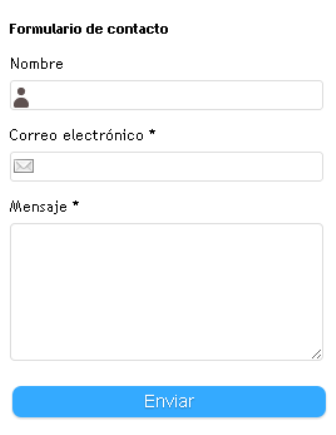
Formulario de Contacto de Blogger personalizado utilizando CSS

0 comentarios
Para modificar el diseño del Gadget de Formulario de Contacto Oficial Blogger solo utilizaremos código CSS


Para instalar la primera lista de entradas seguir los siguientes pasos:


Nos dirigimos al Escritorio Blogger.

  • Hacemos clic en Diseño. 
  • Hacemos clic en Añadir un Gadget  de Formulario de contacto y lo ubicamos donde queramos poner el gadget. 
Luego vamos a:
  • Plantilla
  • Personalizar
  • Diseñador de Plantillas
  • Avanzado
  • Añadir Código CSS personalizado, en el recuadro pegar el siguiente Código:


Así tendrás el Formulario de Contacto personalizado en tu blog de Blogger


Leer más »

Scroll en una entrada del blog

0 comentarios

El cuadro de Scroll es un cuadro que permite comprimir un texto, con una barra lateral (de desplazamiento).

Se puede utilizar cuando hay que poner un código o un texto extenso en una entrada con el fin de comprimirla sin modificar el código la plantilla.

Este permite seleccionar y copiar lo que esté en su interior.

En la entrada normalmente, incluir imágenes, enlaces, etc., una vez acabada  ir en la pestaña  HTML, y pongas este código al comienzo del texto que deseas comprimir


SCROLL
Lorem ipsum dolor sit amet, consectetur adipiscing elit . Quisque nec ligula a augue dictum facilisis. Proin eget tellus sed ipsum aliquam lobortis quis vitae quam. Sed lacinia metus erat, sit amet pellentesque tellus tempor sit amet. Donec vulputate eleifend orci, et dapibus sem. Proin orci velit, luctus a vehicula et, tincidunt ac mauris. Donec molestie pharetra nibh a pellentesque. Vivamus vitae varius nisi. Suspendisse id ligula consectetur, cursus lacus non, commodo purus. Curabitur semper sagittis tempus. Interdum et malesuada fames ac ante ipsum primis in faucibus.
Quisque non pulvinar risus. Nunc suscipit volutpat lectus ac molestie. Quisque aliquam eros leo, at consectetur arcu sollicitudin sit amet. Praesent feugiat diam in tellus porttitor elementum. Aenean vulputate massa a lectus porttitor luctus. Suspendisse egestas molestie turpis, nec cursus neque ultricies pellentesque. Nunc non feugiat leo, quis varius velit. Integer vulputate pharetra nunc sit amet vestibulum. Sed accumsan orci non tempus tempor. Cras vehicula dapibus ante, a iaculis odio. Vivamus tristique nec metus nec tincidunt.
Nam tempus ipsum sit amet fringilla commodo. Sed dapibus turpis neque. Proin condimentum, mauris vitae ullamcorper tempor, nibh nisl faucibus leo, vehicula porta libero velit sed lectus. Aliquam porttitor feugiat mi. Nulla quis ultricies tortor. Donec hendrerit justo egestas odio eleifend volutpat. Phasellus bibendum leo massa, a fermentum sem viverra sit amet. Vivamus pulvinar gravida felis. Aliquam non quam vel dolor iaculis bibendum eget eu mi.

Este es el código:

<div align="center" style="background:#CCCCCC; border-bottom: #000000 1px dotted; border-left-color: #AFAFAF; border-left-style: outset; border-right-color: #AFAFAF; border-right-style: inset; border-top-color: #AFAFAF; border-top-style: groove; color: black; height: 100px; overflow: scroll; scrollbar-3dlight-color: #FFFFFF; scrollbar-arrow-color: #FFFFFF; scrollbar-darkshadow-color: #FFFFFF; scrollbar-face-color: #FFFFFF; scrollbar-highlight-color: #FFFFFF; scrollbar-shadow-color: #FFFFFF; width: auto;">


Para personalizarlo cambia lo que esta en rojo

align la alineación del texto.
background el color de fondo.
height se modifica la altura total que va a tener.
width: se modifica la ancho total que va a tener, al ponerle auto el cuadro ocupa toda el área del blog, ajustándose automáticamente.


Leer más »

Titulo optimizado en Blogger

0 comentarios

Optimizar el titulo en el blog de blogger, se consigue mediante una pequeña modificación en el título de nuestro blog desde "edición html"

Este cambio nos permite mostrar el nombre de la entrada en la barra del navegador,  sin que aparezca el nombre del blog en primera posición, con lo que se obtiene un mejor posicionamiento en los buscadores.

Ir a Editar HTML:

Diseño ► Plantilla ► Editar HTML ► Click dentro del editor ► Ctrl+f

En el buscador pegamos
<title><data:blog.pageTitle/></title>

Este código hay que sustituirlo por el este:

<b:if cond='data:blog.pageType == &quot;index&quot;'>
<title><data:blog.title/></title>
<b:else/>
<title><data:blog.pageName/> : <data:blog.title/></title>
</b:if>

Guardamos los cambios. y tendremos optimizado  el titulo de nuestra entrada en Blogger logrando un mejor posicionamiento en los buscadores.


    Leer más »

    Personalizar los gadgets en Blogger

    0 comentarios

    Para personalizar los gadgets en Blogger, podemos hacerlo de dos formas:

    Personalización individual

    Para proceder a personalizar cada uno los gadgets de la sidebar, individualmente, debemos saber identificarlos.

    Vamos a Editar HTML:

    Diseño ► Plantilla ► Editar HTML ► Click dentro del editor ► Ctrl+f ►

    pegamos

    <b:section-contents id='sidebar-right-1'>
    Nos mostrara la sección donde se encuentran las identificaciones de los gadgets de la sidebar, cuyo código es como el siguiente:

    <b:section-contents id='sidebar-right-1'>
    <b:widget id='BlogArchive1' locked='false' title='Título del gadget' type='BlogArchive'/>
    <b:widget id='Profile1' locked='false' title='Título del gadget' type='Profile'/>
    <b:widget id='Image1' locked='false' title='Título del gadget' type='Image'/>
    <b:widget id='Text1' locked='false' title='Título del gadget' type='Text'/>
    <b:widget id='HTML1' locked='false' title='Título del gadget' type='HTML'/>
    <b:widget id='NewsBar1' locked='false' title='Título del gadget' type='NewsBar'/>
    </b:section-contents>
    Este código corresponde a un blog con seis tipos de gadgets. Cada uno de los entrecomillados resaltados en rojo es como se identifica cada uno de los gadgets, es lo que debemos tener en cuenta para personalizarlos. Los entrecomillados resaltados en azul son los tipos de gadgtes.

    Teniendo identificados los gadgets ir a:


    • Plantilla
    • Personalizar
    • Diseñador de Plantillas
    • Avanzado
    • Añadir Código CSS Personalizado,en el recuadro pegar el Código correspondiente.

    Personalización del título.

      La identificación de los gadgets la debemos poner exactamente igual a como están en los códigos de nuestra HTML, teniendo en cuenta mayúsculas y minúsculas, anteponiendo el símbolo #.

    Ejemplo:
    #BlogArchive1 h2{
    color: #0b3861; /* Color del título */
    background: #58acfa; /* Color del fondo */
    text-align: center; /* Título en el centro */
    font-weight: bold; /* Título en negrilla */
    font-family: Verdana; /* Tipo de fuente */
    font-size: 12px; /* Tamaño de la fuente */
    }
    ► Ver personalización de BlogArchive1 

    Podemos poner un ícono o imagen al título de un gadget. Para ponerle un ícono o imagen a un gadget del tipo HTML, vamos a:

    Diseño ► Plantilla ► Editar HTML ► Click dentro del editor ► Ctrl+f ►en el buscador pegamos:

    <b:widget id='HTML1' locked='false' title='Título del gadget' type='HTML'>

    nos localizara un código como éste:

    <b:widget id='HTML1' locked='false' title='Título del gadget' type='HTML'>
    <b:includable id='main'>
    <!-- only display title if it's non-empty -->
    <b:if cond='data:title != &quot;&quot;'>
    <h2 class='title'><data:title/></h2>
    </b:if>
    <div class='widget-content'>
    <data:content/>
    </div>
    <b:include name='quickedit'/>
    </b:includable>
    </b:widget>
    Vamos a:
    • Plantilla
    • Personalizar
    • Diseñador de Plantillas
    • Avanzado
    • Añadir Código CSS Personalizado,en el recuadro pegar el Código correspondiente.

    Ejemplo:

    .post-title{
    color: #000; /* Color del título */
    background: url(URL de la imagen) center left no-repeat;
    text-transform: uppercase;
    font-size:16px !important;
    text-align: center;
    letter-spacing: 2px;
    text-shadow: #999 1px -1px 1px;
    border-top: 2px double #666;
    border-bottom: 2px solid #666;
    border-right: 0px double #666;
    border-left: 0px double #666;
    }

    Así habremos puesto una imagen o ícono antes del título. Para que la imagen quede a la derecha del título cambiamos left por right.

    !important funciona como una palabra clave para ignorar las reglas de cascada predefinida en la plantilla HTML. Cualquier definición que vaya acompañada de un !important tendrá mayor importancia que cualquier otra.

    Ver personalización de post-title

    Personalización del contenido.

    Personalizaremos el contenido de un gadget del tipo Text , cuya ID es Text1 , utilizando la clase .widget-content .

    Ir a:

    • Plantilla
    • Personalizar
    • Diseñador de Plantillas
    • Avanzado
    • Añadir Código CSS Personalizado,en el recuadro pegar el Código:

    #Text1 .widget-content{
    color: #000000; /* Color del texto */
    background: #cccccc; /* Color del fondo */
    font-family: Verdana; /* Tipo de fuente */
    font-size: 12px; /* Tamaño la fuente */
    }

    Personalización general.

    Podemos personalizar todos los gadgets de la sidebar.

    ......widget-content{
    color: #...; /* Color del texto */
    background: #...; /* Color del fondo */
    font-family: ....; /* Tipo de fuente */
    font-size: ...px; /* Tamaño de la fuente */
    }

    Ir a:

    • Plantilla
    • Personalizar
    • Diseñador de Plantillas
    • Avanzado
    • Añadir Código CSS Personalizado,en el recuadro pegar el Código:
    Ejemplo:
    .sidebar .widget {
    margin: 0 0 15px;
    padding: 0 0 15px;
    border-bottom: 2px solid #eee;
    }
    .sidebar .widget-content {
    margin-top: 15px;
    }
    .sidebar .widget h2 {
    border-bottom: 1px solid #eee;
    padding-bottom: 5px;
    text-align: center;
    text-transform: uppercase;
    }


    Leer más »

    Entradas aleatorias